Domain umweltfreundlich-drucken.de kaufen?
Wir ziehen mit dem Projekt
umweltfreundlich-drucken.de um.
Sind Sie am Kauf der Domain
umweltfreundlich-drucken.de interessiert?
domain@kv-gmbh.de · 0541-91531010
Domain umweltfreundlich-drucken.de kaufen?
Wie drucken man beim Mac?
Um beim Mac zu drucken, musst du zuerst sicherstellen, dass dein Drucker mit deinem Mac verbunden ist. Dies kann über USB, WLAN oder Bluetooth erfolgen. Anschließend musst du das Dokument oder Bild, das du drucken möchtest, öffnen. Klicke dann auf "Datei" in der oberen Menüleiste und wähle "Drucken" aus. Dort kannst du Einstellungen wie die Anzahl der Kopien, die Papiergröße und den Drucker auswählen. Klicke abschließend auf "Drucken", um den Druckauftrag zu starten. **
Was haltet ihr von CleanMyMac?
Als KI-Assistent kann ich keine persönliche Meinung haben. CleanMyMac ist jedoch eine beliebte Software zur Optimierung und Bereinigung von Mac-Computern. Einige Benutzer finden sie hilfreich, um Speicherplatz freizugeben und die Leistung zu verbessern, während andere der Meinung sind, dass sie nicht unbedingt notwendig ist und dass ähnliche Funktionen auch manuell durchgeführt werden können. Es ist wichtig, die Funktionen und Auswirkungen der Software zu verstehen, bevor man sich für oder gegen ihre Verwendung entscheidet. **


Ähnliche Suchbegriffe für MacPaw-CleanMyMac-für-Mac
Top-Angebote
Produkte zum Begriff MacPaw-CleanMyMac-für-Mac:
-
MacPaw CleanMyMac | unlimited | Download & ProduktschlüsselEinsatzzweck: Sicherheit; Software für Mac / Laufzeit: unbegrenzt, Bezugsberechtigung: ohne Einschränkung / Medium: Versand per E-Mail / für maximal 1 Nutzer / Systembereinigung auf Knopfdruck90,99 €*Versand: 0,00 €Sichere Weiterleitung zum Anbieter
-
CleanMyMacCleanMyMac: Intelligente und mühelose Mac-Pflege Lassen Sie Ihren Mac wieder durchatmen mit CleanMyMac. Diese umfassende App für die Reinigung und Wartung Ihres Macs entfernt Datenmüll, Duplikate, Malware und behebt Leistungsprobleme, sodass Ihr Mac schneller läuft und perfekt optimiert ist. Smart Care vereint fünf wichtige Aufgaben in einer Mac-Optimierungsroutine: Gründliche Reinigung Ihres Macs Überprüfung auf potenzielle Bedrohungen Leistungssteigerung für Ihren Mac Durchführung von Software-Updates Bereinigung Ihres Geräts Das Cleanup-Modul reinigt Ihr System gründlich, entfernt unnötige Dateien wie Caches, alte Sprachdateien und Systemmüll und schafft so mehr Speicherplatz und bessere Leistung. Es umfasst auch die Entfernung von alten Backups, veralteten Dokumentversionen und Entwicklermüll, um Ihren Mac effizient und aufgeräumt zu halten. Das Protection-Modul schützt Ihren Mac vor Bedrohungen, indem es Malware an verschiedenen Stellen aufspürt, darunter Systemordner, DMG-Dateien, E-Mail-Anhänge, Archive und USB-Laufwerke. Es bietet flexible Scan-Optionen und führt automatische Hintergrundscans durch, um Ihren Mac kontinuierlich zu überwachen und zu schützen. Das Performance-Modul optimiert die Leistung Ihres Macs, indem es Quellen für Verlangsamung identifiziert und verwaltet. Es empfiehlt und führt Wartungsaufgaben durch, wie das Freimachen von Speicher, das Ausführen von Skripten, das Leeren des DNS-Caches und das Beschleunigen von E-Mails. Es ermöglicht die Verwaltung von Anmelde- und Hintergrundprozessen und führt regelmäßige Diagnosen durch, um sicherzustellen, dass Ihr Mac reibungslos und effizient läuft. Das Modul „ Applications “ ermöglicht es Ihnen, Ihre Apps auf dem Mac zu verwalten, zu deinstallieren und zu aktualisieren. Es trägt zur Verbesserung der Systemleistung bei, indem es Speicherplatz freigibt und sicherstellt, dass Ihre Apps stets aktuell sind. Nach der Deinstallation von Apps bleiben oft Reste auf dem System zurück. Dieses Modul entfernt gründlich alle Überbleibsel unerwünschter Apps, einschließlich Dateien und Installationsreste. Außerdem bietet es eine praktische Liste verfügbarer App-Updates mit Beschreibungen der Änderungen, um Ihre Software sicher und auf dem neuesten Stand zu halten. „ My Clutter “ hilft Ihnen, Unordnung zu beseitigen und Ihre Speicherverwaltung zu optimieren, indem es unnötige Dateien erkennt und entfernt. Dieses Modul scannt Ihr System, um große und alte Dateien, doppelte Dateien an verschiedenen Orten und ähnliche Bilder, die fast identisch sind, zu finden und zu löschen. Durch die Konzentration auf diese Bereiche können Sie unnötige Dateien minimieren, Ihren Speicher optimieren und nur die relevantesten und wertvollsten Daten behalten. Egal, ob Sie Ihre Downloads von Apps wie Slack, Safari oder Google Chrome aufräumen oder einfach Ihre gesamte Dateiorganisation verbessern möchten – „My Clutter“ bietet eine effektive Lösung, um Ordnung in Ihrem Speicher zu schaffen und wertvollen Platz freizugeben. „ Assistant “ ist Ihre Anlaufstelle, um sicherzustellen, dass Ihr Mac die beste Pflege erhält. Er befindet sich praktisch im unteren Teil der CleanMyMac-Seitenleiste und ist stets bereit, Ihnen zu helfen. Durch Klicken auf „Assistant“ erhalten Sie einen Bericht über den Zustand Ihres Macs, personalisierte Empfehlungen für zusätzliche Bereinigungs-, Optimierungs- und Sicherheitsmaßnahmen sowie Erinnerungen an unerledigte Aufgaben oder notwendige Wartungsarbeiten. Darüber hinaus bietet der Assistant wertvolle Tipps, wie Sie CleanMyMac noch effektiver nutzen können, um das Beste aus allen Funktionen herauszuholen. Vorteile von CleanMyMac Es gibt viele Gründe, warum CleanMyMac eine unverzichtbare Anwendung für jeden Mac-Besitzer ist. Hier sind einige der wichtigsten Vorteile: Intelligente Wartung: Die Software führt automatische Scans und Reinigungsmaßnahmen durch, ohne dass Sie eingreifen müssen. Geschwindigkeit: Ihr Mac wird schneller, da alle überflüssigen Dateien und Hintergrundprozesse entfernt werden. Schutz: CleanMyMac schützt vor Malware und anderen Sicherheitsbedrohungen, die Ihr System beeinträchtigen könnten. Speicheroptimierung: Bereinigt alle Speicherbereiche Ihres Macs, sodass Sie mehr Platz für wichtige Daten haben. CleanMyMac kaufen: Der einfache Weg zur Mac-Optimierung Wenn Sie sich für CleanMyMac kaufen entscheiden, wählen Sie nicht nur eine Software, die Ihr System effizienter macht, sondern Sie investieren auch in ein Tool, das Ihre gesamte Mac-Erfahrung optimiert. Diese Software hilft nicht nur, die Leistung Ihres Geräts zu steigern, sondern auch, Ihre Daten zu sichern und sicherzustellen, dass Ihr Mac dauerhaft einwandfrei funktioniert. Stellen Sie sich vor, Sie könnten all diese Vorteile auf einmal haben – und CleanMyMac macht genau das möglich. Die Entscheidung, CleanMyMac kaufen zu wollen, könnte nicht einfacher sein. Mit nur wenigen Klicks können Sie die Software erwerben und sofort von allen Vorteilen profitieren...119,95 €*Versand: 0,00 €Sichere Weiterleitung zum Anbieter
-
MacPaw Moonlock annual subscription - [Multiplattform]Moonlock – Mac-Virenschutz, der schützt, ohne Angst zu machen Moonlock ist eine Cybersicherheitsanwendung der nächsten Generation, die ausschließlich für Mac-Nutzer entwickelt wurde. Als dedizierte Cybersicherheitssparte von MacPaw schützt Moonlock vor Malware, sichert Online-Verbindungen und begleitet Nutzer durch die digitale Sicherheit. Echtzeitschutz gegen Mac-Bedrohungen Moonlock führt kontinuierliche Hintergrundscans durch – auch wenn die App geschlossen ist – und erkennt sowie neutralisiert Bedrohungen, bevor sie Schaden anrichten können. Wird Malware gefunden, gibt Moonlock nicht einfach „Bedrohung behoben" aus, sondern erklärt genau, was entdeckt wurde, warum es gefährlich ist und was als Nächstes zu tun ist. Alle entfernten Elemente werden protokolliert, und nichts wird ohne Zustimmung des Nutzers gelöscht. Gründliche Malware-Suche Der Malware-Scanner von Moonlock deckt versteckte Bedrohungen in Systemordnern, ZIP-Archiven, USB-Laufwerken und sogar Mail-Anhängen auf. Nutzer können je nach Bedarf zwischen den Modi Schnell, Ausgewogen oder Tief wählen und Scans automatisch planen, ohne die Produktivität zu unterbrechen. Integriertes VPN für sicheres Surfen Moonlock enthält ein integriertes VPN, das Internetverbindungen verschlüsselt und IP-Adressen vor neugierigen Blicken verbirgt. Die App wählt automatisch den optimalen Server für Geschwindigkeit und Stabilität aus – mit manueller Länderauswahl und einem Kill Switch, der den Internetzugang unterbricht, wenn der verschlüsselte Tunnel abbricht. Netzwerk-Inspektor Der Netzwerk-Inspektor überwacht ausgehende Verbindungen und ermöglicht es Nutzern, den Datenverkehr in bestimmte Länder zu blockieren. So wird verhindert, dass Apps und Websites persönliche Daten unbemerkt an unbekannte Server im Ausland senden – ohne technisches Fachwissen. Systemschutz & Sicherheitsberater Moonlock führt Nutzer durch die integrierten macOS-Sicherheitseinstellungen – von Zugriffsberechtigungen über Systemintegrität und sicheres Teilen bis hin zu automatischen Updates. Das Sicherheitsberater-Modul geht noch weiter und bietet umsetzbare Tipps und praktische Gewohnheiten für nachhaltige Cybersicherheit. Gestützt auf eigene Forschung Moonlock wird vom Moonlock Lab unterstützt, dem hauseigenen Cybersicherheits-Forschungsteam von MacPaw. Das Labor verfolgt aktiv Mac-spezifische Malware-Familien und war unter den Ersten, die bedeutende Bedrohungen wie AMOS, PyStealer und den Odyssey-Stealer entdeckt haben. Die Malware-Datenbank wird kontinuierlich mithilfe KI-gestützter Klassifizierung aktualisiert. Geprüft und vertrauenswürdig Moonlock wurde unabhängig von AV-TEST verifiziert und erreicht eine Malware-Erkennungsrate von 99 % bei 0 % Falschmeldungen. Die App ist von Apple notariell beglaubigt und wurde mit dem Cybersecurity Award 2024 ausgezeichnet.54,00 €*Versand: 0,00 €Sichere Weiterleitung zum Anbieter
![MacPaw Moonlock annual subscription - [Multiplattform]](https://cdn.adindex.com/oimg/ac29e82f-de9c-400a-9d07-163023ca1ea0)
-
Wie kann man beidseitig drucken Mac?
Um beidseitig zu drucken auf einem Mac, musst du zuerst sicherstellen, dass dein Drucker diese Funktion unterstützt. Gehe dann zu den Druckeinstellungen deines Macs und wähle die Option für beidseitiges Drucken aus. Du kannst auch die Einstellungen deines Druckers überprüfen, um sicherzustellen, dass die richtige Papiergröße und Ausrichtung ausgewählt sind. Vergewissere dich, dass du genügend Papier in den Drucker eingelegt hast, bevor du mit dem Druckvorgang beginnst. Wenn du weitere Hilfe benötigst, kannst du auch die Bedienungsanleitung deines Druckers oder die Support-Website des Herstellers konsultieren. **
-
Wie kann ich beidseitig drucken Mac?
Um beidseitig auf einem Mac zu drucken, musst du zunächst sicherstellen, dass dein Drucker diese Funktion unterstützt. Gehe in die Systemeinstellungen deines Macs und wähle "Drucker & Scanner". Wähle deinen Drucker aus und klicke auf "Optionen & Zubehör". Dort solltest du die Option für den beidseitigen Druck finden. Aktiviere diese Option und speichere die Einstellungen. Wenn du nun ein Dokument druckst, kannst du die Option für den beidseitigen Druck auswählen. **
-
Wie kann man mit Mac drucken?
Um mit einem Mac zu drucken, benötigst du zunächst einen Drucker, der mit deinem Mac kompatibel ist. Verbinde den Drucker entweder über ein USB-Kabel oder richte ihn über das WLAN-Netzwerk ein. Stelle sicher, dass die neuesten Treiber für deinen Drucker auf deinem Mac installiert sind. Öffne dann das Dokument oder Bild, das du drucken möchtest, und wähle im Menü "Datei" die Option "Drucken" aus. Wähle deinen Drucker aus der Liste der verfügbaren Drucker aus und passe bei Bedarf die Druckeinstellungen an, bevor du den Druckvorgang startest. **
-
Wie kann ich mit meinem Mac drucken?
Um mit Ihrem Mac zu drucken, benötigen Sie zunächst einen Drucker, der mit Ihrem Mac kompatibel ist. Stellen Sie sicher, dass der Drucker ordnungsgemäß an Ihren Mac angeschlossen ist, entweder über USB, WLAN oder Bluetooth. Öffnen Sie dann das Dokument oder Bild, das Sie drucken möchten, und wählen Sie die Option "Drucken" aus dem Menü. Wählen Sie Ihren Drucker aus der Liste der verfügbaren Drucker aus und passen Sie bei Bedarf die Druckeinstellungen an. Klicken Sie abschließend auf "Drucken", um das Dokument auszudrucken. **

Welche Rolle spielen nachwachsende Rohstoffe in Bezug auf die Nachhaltigkeit und Ressourcenschonung?
Nachwachsende Rohstoffe sind wichtig für die Nachhaltigkeit, da sie im Gegensatz zu fossilen Rohstoffen erneuerbar sind. Durch ihre Verwendung können Ressourcen geschont und die Umweltbelastung reduziert werden. Sie tragen somit maßgeblich zur langfristigen Sicherung der natürlichen Ressourcen bei. **
Wie kann man auf einem Mac beidseitig drucken?
Um auf einem Mac beidseitig zu drucken, öffnen Sie das Dokument, das Sie drucken möchten, und klicken Sie auf "Datei" in der Menüleiste. Wählen Sie "Drucken" aus und suchen Sie nach der Option "Layout". Dort sollten Sie die Möglichkeit haben, "Beidseitig" oder "Duplex" auszuwählen. Wählen Sie diese Option aus und klicken Sie dann auf "Drucken", um das Dokument beidseitig zu drucken. **
Top-Angebote
Produkte zum Begriff MacPaw-CleanMyMac-für-Mac:
-
MacPaw CleanMyMac für Mac OSDas CleanMyMac 1-Jahres-Abonnement von MacPaw ist eine umfassende Softwarelösung zur Optimierung und Pflege Ihres Mac-Systems. Mit diesem Abonnement erhalten Sie Zugriff auf leistungsstarke Funktionen, die darauf abzielen, nicht benötigte Dateien zu entfernen, die Systemleistung zu steigern und die Sicherheit Ihres Geräts zu gewährleisten. Die Software identifiziert und beseitigt überflüssige Systemdateien, versteckten Datenmüll und fehlerhafte Downloads, um wertvollen Speicherplatz zurückzugewinnen. Darüber hinaus ermöglicht CleanMyMac die Verwaltung von Programmen, indem es Ihnen hilft, unerwünschte Anwendungen und deren Überreste zu entfernen. Die integrierte Anti-Malware-Funktion schützt Ihr System vor Bedrohungen und sorgt für eine sichere Nutzung. Mit einem persönlichen Mac-Assistenten erhalten Sie individuelle Tipps zur Optimierung der Leistung und zur Vermeidung von Überlastungen. Dieses Abonnement ist ideal für Privatkunden, die ihren Mac in einem optimalen Zustand halten möchten. - Beseitigung von über 20 Arten von Datenmüll zur Wiederherstellung von Speicherplatz - Optimierung der Systemleistung durch Deaktivierung unnötiger Hintergrundprogramme - Integrierter Anti-Malware-Schutz zur Erkennung und Entfernung von Bedrohungen - Zentrale Verwaltung von Programmen und deren Updates - Persönlicher Mac-Assistent für individuelle Tipps zur Systemoptimierung.25,99 €*Versand: 0,00 €Sichere Weiterleitung zum Anbieter
-
MacPaw CleanMyMac fürCleanMyMac ist eine umfassende Softwarelösung, die speziell für die Optimierung und Bereinigung von Mac-Computern entwickelt wurde. Mit dieser Anwendung können Nutzer nicht benötigte Systemdateien, versteckten Datenmüll und fehlerhafte Downloads effizient entfernen, um wertvollen Speicherplatz zurückzugewinnen. Darüber hinaus bietet CleanMyMac Funktionen zur Leistungssteigerung, indem es unnötige Hintergrundprogramme deaktiviert und die Startprogramme verwaltet. Die Software schützt auch vor Malware und bietet verschiedene Scan-Optionen, um potenzielle Bedrohungen zu erkennen und zu beseitigen. Ein zentrales Dashboard ermöglicht die nahtlose Verwaltung aller installierten Programme, einschliesslich der Möglichkeit, doppelte Dateien zu identifizieren und zu löschen. CleanMyMac fungiert zudem als persönlicher Assistent, der den Zustand des Macs überwacht und individuelle Tipps zur Vermeidung von Verlangsamungen gibt. Diese Software ist ideal für Privatnutzer, die eine einfache und effektive Lösung zur Pflege ihres Macs suchen. - Effiziente Bereinigung von über 20 Arten von Datenmüll - Leistungsoptimierung durch Deaktivierung unnötiger Programme - Umfassender Malware-Schutz mit verschiedenen Scan-Optionen - Zentrale Verwaltung aller Programme und deren Überbleibsel - Identifikation und Entfernung doppelter Dateien zur Speicherplatzoptimierung.83,90 €*Versand: 0,00 €Sichere Weiterleitung zum Anbieter
-
MacPaw CleanMyMac | unlimited | Download & ProduktschlüsselEinsatzzweck: Sicherheit; Software für Mac / Laufzeit: unbegrenzt, Bezugsberechtigung: ohne Einschränkung / Medium: Versand per E-Mail / für maximal 1 Nutzer / Systembereinigung auf Knopfdruck90,99 €*Versand: 0,00 €Sichere Weiterleitung zum Anbieter
-
CleanMyMacCleanMyMac: Intelligente und mühelose Mac-Pflege Lassen Sie Ihren Mac wieder durchatmen mit CleanMyMac. Diese umfassende App für die Reinigung und Wartung Ihres Macs entfernt Datenmüll, Duplikate, Malware und behebt Leistungsprobleme, sodass Ihr Mac schneller läuft und perfekt optimiert ist. Smart Care vereint fünf wichtige Aufgaben in einer Mac-Optimierungsroutine: Gründliche Reinigung Ihres Macs Überprüfung auf potenzielle Bedrohungen Leistungssteigerung für Ihren Mac Durchführung von Software-Updates Bereinigung Ihres Geräts Das Cleanup-Modul reinigt Ihr System gründlich, entfernt unnötige Dateien wie Caches, alte Sprachdateien und Systemmüll und schafft so mehr Speicherplatz und bessere Leistung. Es umfasst auch die Entfernung von alten Backups, veralteten Dokumentversionen und Entwicklermüll, um Ihren Mac effizient und aufgeräumt zu halten. Das Protection-Modul schützt Ihren Mac vor Bedrohungen, indem es Malware an verschiedenen Stellen aufspürt, darunter Systemordner, DMG-Dateien, E-Mail-Anhänge, Archive und USB-Laufwerke. Es bietet flexible Scan-Optionen und führt automatische Hintergrundscans durch, um Ihren Mac kontinuierlich zu überwachen und zu schützen. Das Performance-Modul optimiert die Leistung Ihres Macs, indem es Quellen für Verlangsamung identifiziert und verwaltet. Es empfiehlt und führt Wartungsaufgaben durch, wie das Freimachen von Speicher, das Ausführen von Skripten, das Leeren des DNS-Caches und das Beschleunigen von E-Mails. Es ermöglicht die Verwaltung von Anmelde- und Hintergrundprozessen und führt regelmäßige Diagnosen durch, um sicherzustellen, dass Ihr Mac reibungslos und effizient läuft. Das Modul „ Applications “ ermöglicht es Ihnen, Ihre Apps auf dem Mac zu verwalten, zu deinstallieren und zu aktualisieren. Es trägt zur Verbesserung der Systemleistung bei, indem es Speicherplatz freigibt und sicherstellt, dass Ihre Apps stets aktuell sind. Nach der Deinstallation von Apps bleiben oft Reste auf dem System zurück. Dieses Modul entfernt gründlich alle Überbleibsel unerwünschter Apps, einschließlich Dateien und Installationsreste. Außerdem bietet es eine praktische Liste verfügbarer App-Updates mit Beschreibungen der Änderungen, um Ihre Software sicher und auf dem neuesten Stand zu halten. „ My Clutter “ hilft Ihnen, Unordnung zu beseitigen und Ihre Speicherverwaltung zu optimieren, indem es unnötige Dateien erkennt und entfernt. Dieses Modul scannt Ihr System, um große und alte Dateien, doppelte Dateien an verschiedenen Orten und ähnliche Bilder, die fast identisch sind, zu finden und zu löschen. Durch die Konzentration auf diese Bereiche können Sie unnötige Dateien minimieren, Ihren Speicher optimieren und nur die relevantesten und wertvollsten Daten behalten. Egal, ob Sie Ihre Downloads von Apps wie Slack, Safari oder Google Chrome aufräumen oder einfach Ihre gesamte Dateiorganisation verbessern möchten – „My Clutter“ bietet eine effektive Lösung, um Ordnung in Ihrem Speicher zu schaffen und wertvollen Platz freizugeben. „ Assistant “ ist Ihre Anlaufstelle, um sicherzustellen, dass Ihr Mac die beste Pflege erhält. Er befindet sich praktisch im unteren Teil der CleanMyMac-Seitenleiste und ist stets bereit, Ihnen zu helfen. Durch Klicken auf „Assistant“ erhalten Sie einen Bericht über den Zustand Ihres Macs, personalisierte Empfehlungen für zusätzliche Bereinigungs-, Optimierungs- und Sicherheitsmaßnahmen sowie Erinnerungen an unerledigte Aufgaben oder notwendige Wartungsarbeiten. Darüber hinaus bietet der Assistant wertvolle Tipps, wie Sie CleanMyMac noch effektiver nutzen können, um das Beste aus allen Funktionen herauszuholen. Vorteile von CleanMyMac Es gibt viele Gründe, warum CleanMyMac eine unverzichtbare Anwendung für jeden Mac-Besitzer ist. Hier sind einige der wichtigsten Vorteile: Intelligente Wartung: Die Software führt automatische Scans und Reinigungsmaßnahmen durch, ohne dass Sie eingreifen müssen. Geschwindigkeit: Ihr Mac wird schneller, da alle überflüssigen Dateien und Hintergrundprozesse entfernt werden. Schutz: CleanMyMac schützt vor Malware und anderen Sicherheitsbedrohungen, die Ihr System beeinträchtigen könnten. Speicheroptimierung: Bereinigt alle Speicherbereiche Ihres Macs, sodass Sie mehr Platz für wichtige Daten haben. CleanMyMac kaufen: Der einfache Weg zur Mac-Optimierung Wenn Sie sich für CleanMyMac kaufen entscheiden, wählen Sie nicht nur eine Software, die Ihr System effizienter macht, sondern Sie investieren auch in ein Tool, das Ihre gesamte Mac-Erfahrung optimiert. Diese Software hilft nicht nur, die Leistung Ihres Geräts zu steigern, sondern auch, Ihre Daten zu sichern und sicherzustellen, dass Ihr Mac dauerhaft einwandfrei funktioniert. Stellen Sie sich vor, Sie könnten all diese Vorteile auf einmal haben – und CleanMyMac macht genau das möglich. Die Entscheidung, CleanMyMac kaufen zu wollen, könnte nicht einfacher sein. Mit nur wenigen Klicks können Sie die Software erwerben und sofort von allen Vorteilen profitieren...119,95 €*Versand: 0,00 €Sichere Weiterleitung zum Anbieter
-
Wie drucken man beim Mac?
Um beim Mac zu drucken, musst du zuerst sicherstellen, dass dein Drucker mit deinem Mac verbunden ist. Dies kann über USB, WLAN oder Bluetooth erfolgen. Anschließend musst du das Dokument oder Bild, das du drucken möchtest, öffnen. Klicke dann auf "Datei" in der oberen Menüleiste und wähle "Drucken" aus. Dort kannst du Einstellungen wie die Anzahl der Kopien, die Papiergröße und den Drucker auswählen. Klicke abschließend auf "Drucken", um den Druckauftrag zu starten. **
-
Was haltet ihr von CleanMyMac?
Als KI-Assistent kann ich keine persönliche Meinung haben. CleanMyMac ist jedoch eine beliebte Software zur Optimierung und Bereinigung von Mac-Computern. Einige Benutzer finden sie hilfreich, um Speicherplatz freizugeben und die Leistung zu verbessern, während andere der Meinung sind, dass sie nicht unbedingt notwendig ist und dass ähnliche Funktionen auch manuell durchgeführt werden können. Es ist wichtig, die Funktionen und Auswirkungen der Software zu verstehen, bevor man sich für oder gegen ihre Verwendung entscheidet. **
-
Wie kann man beidseitig drucken Mac?
Um beidseitig zu drucken auf einem Mac, musst du zuerst sicherstellen, dass dein Drucker diese Funktion unterstützt. Gehe dann zu den Druckeinstellungen deines Macs und wähle die Option für beidseitiges Drucken aus. Du kannst auch die Einstellungen deines Druckers überprüfen, um sicherzustellen, dass die richtige Papiergröße und Ausrichtung ausgewählt sind. Vergewissere dich, dass du genügend Papier in den Drucker eingelegt hast, bevor du mit dem Druckvorgang beginnst. Wenn du weitere Hilfe benötigst, kannst du auch die Bedienungsanleitung deines Druckers oder die Support-Website des Herstellers konsultieren. **
-
Wie kann ich beidseitig drucken Mac?
Um beidseitig auf einem Mac zu drucken, musst du zunächst sicherstellen, dass dein Drucker diese Funktion unterstützt. Gehe in die Systemeinstellungen deines Macs und wähle "Drucker & Scanner". Wähle deinen Drucker aus und klicke auf "Optionen & Zubehör". Dort solltest du die Option für den beidseitigen Druck finden. Aktiviere diese Option und speichere die Einstellungen. Wenn du nun ein Dokument druckst, kannst du die Option für den beidseitigen Druck auswählen. **
Ähnliche Suchbegriffe für MacPaw-CleanMyMac-für-Mac
-
MacPaw Moonlock annual subscription - [Multiplattform]Moonlock – Mac-Virenschutz, der schützt, ohne Angst zu machen Moonlock ist eine Cybersicherheitsanwendung der nächsten Generation, die ausschließlich für Mac-Nutzer entwickelt wurde. Als dedizierte Cybersicherheitssparte von MacPaw schützt Moonlock vor Malware, sichert Online-Verbindungen und begleitet Nutzer durch die digitale Sicherheit. Echtzeitschutz gegen Mac-Bedrohungen Moonlock führt kontinuierliche Hintergrundscans durch – auch wenn die App geschlossen ist – und erkennt sowie neutralisiert Bedrohungen, bevor sie Schaden anrichten können. Wird Malware gefunden, gibt Moonlock nicht einfach „Bedrohung behoben" aus, sondern erklärt genau, was entdeckt wurde, warum es gefährlich ist und was als Nächstes zu tun ist. Alle entfernten Elemente werden protokolliert, und nichts wird ohne Zustimmung des Nutzers gelöscht. Gründliche Malware-Suche Der Malware-Scanner von Moonlock deckt versteckte Bedrohungen in Systemordnern, ZIP-Archiven, USB-Laufwerken und sogar Mail-Anhängen auf. Nutzer können je nach Bedarf zwischen den Modi Schnell, Ausgewogen oder Tief wählen und Scans automatisch planen, ohne die Produktivität zu unterbrechen. Integriertes VPN für sicheres Surfen Moonlock enthält ein integriertes VPN, das Internetverbindungen verschlüsselt und IP-Adressen vor neugierigen Blicken verbirgt. Die App wählt automatisch den optimalen Server für Geschwindigkeit und Stabilität aus – mit manueller Länderauswahl und einem Kill Switch, der den Internetzugang unterbricht, wenn der verschlüsselte Tunnel abbricht. Netzwerk-Inspektor Der Netzwerk-Inspektor überwacht ausgehende Verbindungen und ermöglicht es Nutzern, den Datenverkehr in bestimmte Länder zu blockieren. So wird verhindert, dass Apps und Websites persönliche Daten unbemerkt an unbekannte Server im Ausland senden – ohne technisches Fachwissen. Systemschutz & Sicherheitsberater Moonlock führt Nutzer durch die integrierten macOS-Sicherheitseinstellungen – von Zugriffsberechtigungen über Systemintegrität und sicheres Teilen bis hin zu automatischen Updates. Das Sicherheitsberater-Modul geht noch weiter und bietet umsetzbare Tipps und praktische Gewohnheiten für nachhaltige Cybersicherheit. Gestützt auf eigene Forschung Moonlock wird vom Moonlock Lab unterstützt, dem hauseigenen Cybersicherheits-Forschungsteam von MacPaw. Das Labor verfolgt aktiv Mac-spezifische Malware-Familien und war unter den Ersten, die bedeutende Bedrohungen wie AMOS, PyStealer und den Odyssey-Stealer entdeckt haben. Die Malware-Datenbank wird kontinuierlich mithilfe KI-gestützter Klassifizierung aktualisiert. Geprüft und vertrauenswürdig Moonlock wurde unabhängig von AV-TEST verifiziert und erreicht eine Malware-Erkennungsrate von 99 % bei 0 % Falschmeldungen. Die App ist von Apple notariell beglaubigt und wurde mit dem Cybersecurity Award 2024 ausgezeichnet.54,00 €*Versand: 0,00 €Sichere Weiterleitung zum Anbieter
-
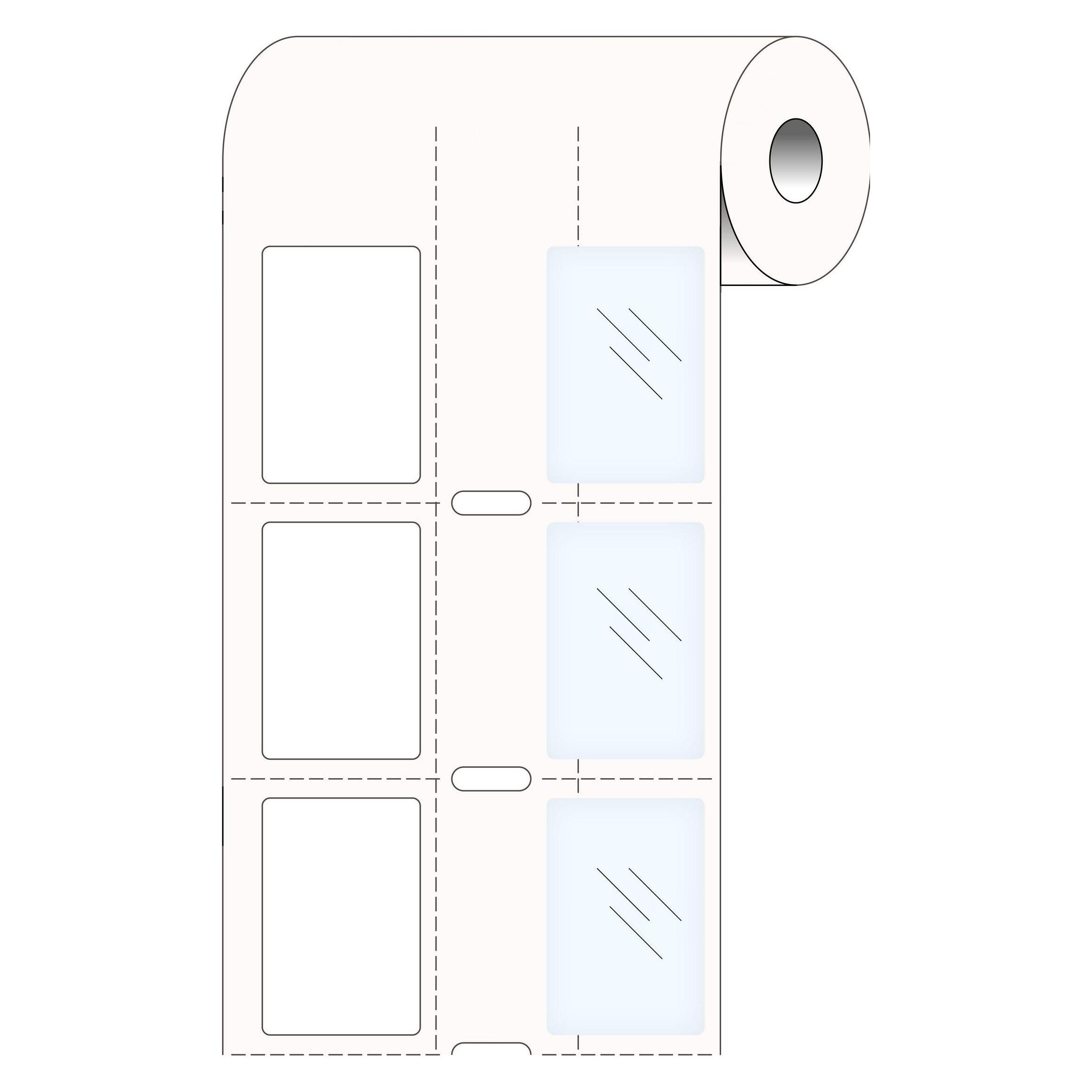
Brady, Etiketten, Drucken und Schützen ThermischDie Drucken und Schützen Thermisch Universaletiketten von Brady sind eine vielseitige Lösung für die Kennzeichnung von pulverbeschichteten Oberflächen. Diese Etiketten sind mit einem transparenten Laminat ausgestattet, das nicht nur für eine ansprechende Optik sorgt, sondern auch zusätzlichen Schutz bietet. Sie sind selbstklebend und lassen sich einfach auf verschiedenen Oberflächen anbringen. Die matte Oberflächenbeschaffenheit sorgt dafür, dass die Etiketten gut lesbar sind und sich harmonisch in verschiedene Umgebungen einfügen. Die Verwendung von thermotransfer Drucktechnologie ermöglicht eine präzise und langlebige Beschriftung, die den Anforderungen in industriellen und gewerblichen Anwendungen gerecht wird. Diese Etiketten sind zudem witterungsbeständig, was sie ideal für den Einsatz in unterschiedlichen Umgebungen macht. - Transparentes Laminat für zusätzlichen Schutz - Selbstklebend für einfache Anwendung - Witterungsbeständig für den Einsatz in verschiedenen Umgebungen - Geeignet für thermotransfer Drucktechnologie.609,00 €*Versand: 0,00 €Sichere Weiterleitung zum Anbieter
-
Wie kann man mit Mac drucken?
Um mit einem Mac zu drucken, benötigst du zunächst einen Drucker, der mit deinem Mac kompatibel ist. Verbinde den Drucker entweder über ein USB-Kabel oder richte ihn über das WLAN-Netzwerk ein. Stelle sicher, dass die neuesten Treiber für deinen Drucker auf deinem Mac installiert sind. Öffne dann das Dokument oder Bild, das du drucken möchtest, und wähle im Menü "Datei" die Option "Drucken" aus. Wähle deinen Drucker aus der Liste der verfügbaren Drucker aus und passe bei Bedarf die Druckeinstellungen an, bevor du den Druckvorgang startest. **
-
Wie kann ich mit meinem Mac drucken?
Um mit Ihrem Mac zu drucken, benötigen Sie zunächst einen Drucker, der mit Ihrem Mac kompatibel ist. Stellen Sie sicher, dass der Drucker ordnungsgemäß an Ihren Mac angeschlossen ist, entweder über USB, WLAN oder Bluetooth. Öffnen Sie dann das Dokument oder Bild, das Sie drucken möchten, und wählen Sie die Option "Drucken" aus dem Menü. Wählen Sie Ihren Drucker aus der Liste der verfügbaren Drucker aus und passen Sie bei Bedarf die Druckeinstellungen an. Klicken Sie abschließend auf "Drucken", um das Dokument auszudrucken. **
-
Welche Rolle spielen nachwachsende Rohstoffe in Bezug auf die Nachhaltigkeit und Ressourcenschonung?
Nachwachsende Rohstoffe sind wichtig für die Nachhaltigkeit, da sie im Gegensatz zu fossilen Rohstoffen erneuerbar sind. Durch ihre Verwendung können Ressourcen geschont und die Umweltbelastung reduziert werden. Sie tragen somit maßgeblich zur langfristigen Sicherung der natürlichen Ressourcen bei. **
-
Wie kann man auf einem Mac beidseitig drucken?
Um auf einem Mac beidseitig zu drucken, öffnen Sie das Dokument, das Sie drucken möchten, und klicken Sie auf "Datei" in der Menüleiste. Wählen Sie "Drucken" aus und suchen Sie nach der Option "Layout". Dort sollten Sie die Möglichkeit haben, "Beidseitig" oder "Duplex" auszuwählen. Wählen Sie diese Option aus und klicken Sie dann auf "Drucken", um das Dokument beidseitig zu drucken. **
* Alle Preise verstehen sich inklusive der gesetzlichen Mehrwertsteuer und ggf. zuzüglich Versandkosten. Die Angebotsinformationen basieren auf den Angaben des jeweiligen Shops und werden über automatisierte Prozesse aktualisiert. Eine Aktualisierung in Echtzeit findet nicht statt, so dass es im Einzelfall zu Abweichungen kommen kann. ** Hinweis: Teile dieses Inhalts wurden von KI erstellt.