Domain umweltfreundlich-drucken.de kaufen?
Wir ziehen mit dem Projekt
umweltfreundlich-drucken.de um.
Sind Sie am Kauf der Domain
umweltfreundlich-drucken.de interessiert?
domain@kv-gmbh.de · 0541-91531010
Domain umweltfreundlich-drucken.de kaufen?
Wie kann ich meinen WLAN-Drucker in mein Netzwerk einbinden und drahtlos drucken?
Um deinen WLAN-Drucker in dein Netzwerk einzubinden, musst du ihn zunächst mit dem WLAN verbinden. Dies geschieht in der Regel über das Menü des Druckers oder über eine spezielle Software. Anschließend kannst du von jedem Gerät in deinem Netzwerk drahtlos auf den Drucker zugreifen und drucken. **
Wie kann man einen WLAN-Drucker mit verschiedenen Geräten verbinden und drahtlos drucken?
Um einen WLAN-Drucker mit verschiedenen Geräten zu verbinden, muss der Drucker zunächst mit dem WLAN-Netzwerk verbunden werden. Anschließend müssen die Treiber des Druckers auf jedem Gerät installiert werden, das auf den Drucker zugreifen soll. Sobald die Verbindung hergestellt ist, können die Geräte drahtlos auf den Drucker zugreifen und drucken. **
Ähnliche Suchbegriffe für WLAN-Drucker
Top-Angebote
Produkte zum Begriff WLAN-Drucker:
-
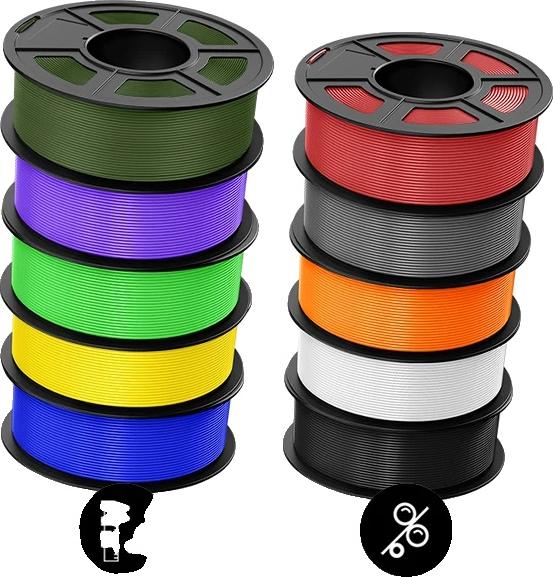
3D-Drucker-Filament, PLA-Material, einfach zu drucken, PLA 10MIX02Haltbar und Robust: Genießen Sie die Zuverlässigkeit von PLA-Filamenten, die für ihre hervorragende Zähigkeit und Schlagfestigkeit bekannt sind, was sie perfekt für funktionale Prototypen und Endverbrauchsteile macht.Niedrige Schrumpfung: Profitieren Sie von niedrigen Schrumpfungsraten, die das Risiko von Verzug während des Druckens erheblich reduzieren und zu höherer Genauigkeit in Ihren Projekten führen.Hohe Transparenz: Erstellen Sie beeindruckende visuelle Effekte in Ihren 3D-gedruckten Modellen mit der hohen Transparenz und dem glänzenden Finish von PETG, ideal für künstlerische Vorhaben.Sichere Materialien: Verwenden Sie PETG mit Vertrauen, da es aus ungiftigen Materialien hergestellt ist, die für eine Vielzahl von Anwendungen geeignet sind und gleichzeitig hohe Leistung bieten.Spezifikationen: Material: PLA Durchmesser: 1,75 mm Länge pro Rolle: Ungefähr 330 Meter Toleranz: ±0,02 mm Drucktemperatur: 220-250ÑÉ Betttemperatur: 60-80ÑÉ Dehnung beim Bruch: 210% Nettogewicht: 1,1 kg551,99 €*Versand: 0,00 €Sichere Weiterleitung zum Anbieter
-
HP LaserJet Multifunktionsdrucker M140w, Schwarz-Weiss, Drucker für kleine Büros, Drucken, Kopieren (Laser, Schwarz-Weiss), Drucker, Schwarz, WeissDer HP LaserJet Multifunktionsdrucker M140w ist eine effiziente Lösung für kleine Büros, die Wert auf Qualität und Vielseitigkeit legen. Mit seiner fortschrittlichen Laserdrucktechnologie liefert er gestochen scharfe Schwarz-Weiss-Drucke, die sowohl für Dokumente als auch für Präsentationen geeignet sind. Neben dem Drucken bietet dieser Multifunktionsdrucker auch die Möglichkeit zu kopieren und zu scannen, was ihn zu einem praktischen Alleskönner im Büroalltag macht. Die WLAN- und USB-Konnektivität ermöglicht eine einfache Integration in bestehende Netzwerke und sorgt für flexibles Drucken von verschiedenen Geräten. Zudem ist der Drucker mit einem EPEAT Silver Nachhaltigkeitslabel ausgezeichnet, was auf umweltfreundliche Eigenschaften hinweist. Der HP LaserJet M140w vereint Funktionalität und Effizienz in einem kompakten Design, ideal für die Anforderungen moderner Arbeitsumgebungen.178,63 €*Versand: 0,00 €Sichere Weiterleitung zum Anbieter
-
Kyocera IB-36 WLAN-Einbaukarte, Drucker ZubehörAusgezeichnete Bildqualität dank fortschrittlicher Toner- und Farbtechnologie. Höhere Produktivität durch eine verbesserte Druckerzuverlässigkeit. Maximale Druckerlebensdauer und umfassender Garantieschutz. Einhaltung von Umweltstandards und weniger überschüssiger Abfall.104,30 €*Versand: 0,00 €Sichere Weiterleitung zum Anbieter



-
Wie kann ich meinen WLAN-Drucker mit meinem Laptop verbinden, um kabellos zu drucken?
1. Stelle sicher, dass dein WLAN-Drucker eingeschaltet und mit dem WLAN-Netzwerk verbunden ist. 2. Gehe auf deinem Laptop in die Einstellungen und wähle das WLAN-Netzwerk aus, mit dem der Drucker verbunden ist. 3. Installiere die entsprechende Druckersoftware auf deinem Laptop und wähle den WLAN-Drucker als Standarddrucker aus. Nun kannst du kabellos drucken. **
-
Wie kann ich meinen WLAN-Drucker mit meinem Computer verbinden, um kabellos zu drucken?
Um deinen WLAN-Drucker mit deinem Computer zu verbinden, musst du sicherstellen, dass beide Geräte mit demselben WLAN-Netzwerk verbunden sind. Gehe dann auf deinem Computer in die Einstellungen, wähle den Drucker aus und füge ihn hinzu. Anschließend kannst du kabellos drucken, ohne dass eine direkte Verbindung erforderlich ist. **
-
Wie kann ich meinen WLAN-Drucker in mein bestehendes Netzwerk einbinden und drahtlos drucken?
Um deinen WLAN-Drucker in dein Netzwerk einzubinden, musst du ihn zunächst mit dem WLAN verbinden. Dies geschieht in der Regel über das Menü des Druckers. Anschließend musst du die entsprechende Druckersoftware auf deinem Computer installieren und den Drucker als Standarddrucker einrichten. Danach kannst du drahtlos von jedem Gerät in deinem Netzwerk aus drucken. **
-
Wie kann ich meinen WLAN-Drucker mit verschiedenen Geräten verbinden, um drahtlos zu drucken?
Du kannst deinen WLAN-Drucker mit verschiedenen Geräten verbinden, indem du ihn mit deinem WLAN-Netzwerk verbindest. Anschließend kannst du die entsprechende Druckersoftware auf jedem Gerät installieren, um drahtlos zu drucken. Stelle sicher, dass alle Geräte mit demselben WLAN-Netzwerk verbunden sind, um reibungsloses Drucken zu ermöglichen. **


Wie kann ich meinen WLAN-Drucker mit meinem Computer verbinden, um drahtlos zu drucken?
Um deinen WLAN-Drucker mit deinem Computer zu verbinden, musst du sicherstellen, dass sowohl der Drucker als auch der Computer mit demselben WLAN-Netzwerk verbunden sind. Gehe dann in den Einstellungen deines Computers auf "Drucker hinzufügen" und wähle deinen WLAN-Drucker aus der Liste aus. Folge den Anweisungen zur Installation und dein Computer sollte nun drahtlos mit dem Drucker verbunden sein, sodass du von überall aus drucken kannst. **
Wie kann ich mein WLAN mit meinem Drucker verbinden, um kabellos drucken zu können?
Um dein WLAN mit deinem Drucker zu verbinden, musst du sicherstellen, dass sowohl dein Drucker als auch dein WLAN-Router eingeschaltet sind. Gehe dann in die Einstellungen deines Druckers, wähle die Option "WLAN-Setup" und folge den Anweisungen, um dein WLAN auszuwählen und das Passwort einzugeben. Sobald die Verbindung hergestellt ist, kannst du kabellos von deinem Computer oder Smartphone aus drucken. **
Top-Angebote
Produkte zum Begriff WLAN-Drucker:
-
3D-Drucker-Filament, PLA-Material, einfach zu drucken, PLA 10MIX02Haltbar und Robust: Genießen Sie die Zuverlässigkeit von PLA-Filamenten, die für ihre hervorragende Zähigkeit und Schlagfestigkeit bekannt sind, was sie perfekt für funktionale Prototypen und Endverbrauchsteile macht.Niedrige Schrumpfung: Profitieren Sie von niedrigen Schrumpfungsraten, die das Risiko von Verzug während des Druckens erheblich reduzieren und zu höherer Genauigkeit in Ihren Projekten führen.Hohe Transparenz: Erstellen Sie beeindruckende visuelle Effekte in Ihren 3D-gedruckten Modellen mit der hohen Transparenz und dem glänzenden Finish von PETG, ideal für künstlerische Vorhaben.Sichere Materialien: Verwenden Sie PETG mit Vertrauen, da es aus ungiftigen Materialien hergestellt ist, die für eine Vielzahl von Anwendungen geeignet sind und gleichzeitig hohe Leistung bieten.Spezifikationen: Material: PLA Durchmesser: 1,75 mm Länge pro Rolle: Ungefähr 330 Meter Toleranz: ±0,02 mm Drucktemperatur: 220-250ÑÉ Betttemperatur: 60-80ÑÉ Dehnung beim Bruch: 210% Nettogewicht: 1,1 kg551,99 €*Versand: 0,00 €Sichere Weiterleitung zum Anbieter
-
HP LaserJet Multifunktionsdrucker M140w, Schwarz-Weiss, Drucker für kleine Büros, Drucken, Kopieren (Laser, Schwarz-Weiss), Drucker, Schwarz, WeissDer HP LaserJet Multifunktionsdrucker M140w ist eine effiziente Lösung für kleine Büros, die Wert auf Qualität und Vielseitigkeit legen. Mit seiner fortschrittlichen Laserdrucktechnologie liefert er gestochen scharfe Schwarz-Weiss-Drucke, die sowohl für Dokumente als auch für Präsentationen geeignet sind. Neben dem Drucken bietet dieser Multifunktionsdrucker auch die Möglichkeit zu kopieren und zu scannen, was ihn zu einem praktischen Alleskönner im Büroalltag macht. Die WLAN- und USB-Konnektivität ermöglicht eine einfache Integration in bestehende Netzwerke und sorgt für flexibles Drucken von verschiedenen Geräten. Zudem ist der Drucker mit einem EPEAT Silver Nachhaltigkeitslabel ausgezeichnet, was auf umweltfreundliche Eigenschaften hinweist. Der HP LaserJet M140w vereint Funktionalität und Effizienz in einem kompakten Design, ideal für die Anforderungen moderner Arbeitsumgebungen.178,63 €*Versand: 0,00 €Sichere Weiterleitung zum Anbieter
-
Wie kann ich meinen WLAN-Drucker in mein Netzwerk einbinden und drahtlos drucken?
Um deinen WLAN-Drucker in dein Netzwerk einzubinden, musst du ihn zunächst mit dem WLAN verbinden. Dies geschieht in der Regel über das Menü des Druckers oder über eine spezielle Software. Anschließend kannst du von jedem Gerät in deinem Netzwerk drahtlos auf den Drucker zugreifen und drucken. **
-
Wie kann man einen WLAN-Drucker mit verschiedenen Geräten verbinden und drahtlos drucken?
Um einen WLAN-Drucker mit verschiedenen Geräten zu verbinden, muss der Drucker zunächst mit dem WLAN-Netzwerk verbunden werden. Anschließend müssen die Treiber des Druckers auf jedem Gerät installiert werden, das auf den Drucker zugreifen soll. Sobald die Verbindung hergestellt ist, können die Geräte drahtlos auf den Drucker zugreifen und drucken. **
-
Wie kann ich meinen WLAN-Drucker mit meinem Laptop verbinden, um kabellos zu drucken?
1. Stelle sicher, dass dein WLAN-Drucker eingeschaltet und mit dem WLAN-Netzwerk verbunden ist. 2. Gehe auf deinem Laptop in die Einstellungen und wähle das WLAN-Netzwerk aus, mit dem der Drucker verbunden ist. 3. Installiere die entsprechende Druckersoftware auf deinem Laptop und wähle den WLAN-Drucker als Standarddrucker aus. Nun kannst du kabellos drucken. **
-
Wie kann ich meinen WLAN-Drucker mit meinem Computer verbinden, um kabellos zu drucken?
Um deinen WLAN-Drucker mit deinem Computer zu verbinden, musst du sicherstellen, dass beide Geräte mit demselben WLAN-Netzwerk verbunden sind. Gehe dann auf deinem Computer in die Einstellungen, wähle den Drucker aus und füge ihn hinzu. Anschließend kannst du kabellos drucken, ohne dass eine direkte Verbindung erforderlich ist. **
Ähnliche Suchbegriffe für WLAN-Drucker
-
Kyocera IB-36 WLAN-Einbaukarte, Drucker ZubehörAusgezeichnete Bildqualität dank fortschrittlicher Toner- und Farbtechnologie. Höhere Produktivität durch eine verbesserte Druckerzuverlässigkeit. Maximale Druckerlebensdauer und umfassender Garantieschutz. Einhaltung von Umweltstandards und weniger überschüssiger Abfall.104,30 €*Versand: 0,00 €Sichere Weiterleitung zum Anbieter
-
Lexmark MarkNet N8372 WLAN-Druckserver, Drucker ZubehörUnterstützung der WLAN-Verschlüsselung: Schützen Sie sich mit WEP-Verschlüsselung (64- und 128-Bit-Schlüssel), Wi-Fi Protected Access (WPA2™) auf der persönlichen Sicherheitsstufe und Wi-Fi Protected Access (WPA2™) auf der unternehmensweiten Sicherheitsstufe vor drahtlosem Fremdzugriff oder Abhören. Anhand der standardmässigen WLAN-Verbindung können Sie den Zugriff auf den Drucker kontrollieren. Unterstützung des Direktdrucks: Durch die Unterstützung von Wi-Fi Direct ist es Benutzern von Smartphones und Tablet-PCs (Android, iOS) möglich, über die WLAN-Verbindung zu drucken, ohne umständlich erst den Netzwerkzugriff konfigurieren zu müssen. Fortlaufende, sichere Steuerung: Über die eingebettete Webseite können Administratoren ein Flash-Update für die Gerätefirmware durchführen oder mit einem Webbrowser auf deren Einstellungen zugreifen, um schnell und einfach den Gerätestatus und Änderungen an den Standardeinstellungen zu überwachen. Einfache Installation: Sie können die WLAN-Karte einfach in den Internal Solutions Port stecken. Andere Modelle erfordern einen mitgelieferten Pod für die Kartenhalterung oder es muss ein WLAN-Modul an die USB-Verbindung des Lexmark Geräts angeschlossen werden. Verwaltungssicherheit: Das integrierte SNMPv3 unterstützt die Verwaltung verschlüsselter und authentifizierter Netzwerkdaten zum Schutz von Remotekonfigurationen sowie Gerätestatusmeldungen. Schutz auf Netzwerkebene: Die integrierte IPSec-Unterstützung kann sowohl in IPv4- als auch in IPv6-TCP/IP-Netzwerken eingesetzt werden und ermöglicht die Verschlüsselung und Authentifizierung der Datenkommunikation auf Netzwerkebene. Verbinden von Netzwerkbenutzern: Die WLAN-Druckserverfunktion fügt den Lexmark Geräten Konnektivität nach 802.11a/b/g/n/ac hinzu und kann als Teil der Netzwerkinfrastruktur konfiguriert werden.49,95 €*Versand: 0,00 €Sichere Weiterleitung zum Anbieter
-
POSTER Set Mit 6 Drucken Von Pflanzen Im Ethnischen Drucker Sammlung A3 & A4 RahmenlosGRÖSSE: Enthält 2 A3-Poster (29,7 x 42 cm) und 4 A4-Poster (21 x 29,7 cm). Keine Rahmen enthalten, NUR DRUCKE. Ideal zum Aufhängen an Innenwänden und zum schnellen, einfachen und kostengünstigen Auffrischen der Inneneinrichtung Ihres Zuhauses. Wohndekor mit den neuesten Trends und Innovationen in der Wandkunst. WANDDEKORATION MIT BILDERN UND KUNSTDRUCKEN: Perfekter Kunstdruck zum Verschenken oder Dekorieren Ihres Schlafzimmers, Wohnzimmers, Arbeitszimmers, Geschäfts ... Dekorative Illustrationen mit einer von Kunstgalerien inspirierten Ästhetik. Ideal in jedem Raum kombinierbar. GEDRUCKT AUF PREMIUM-PAPIER UND -TINTEN: Alle Drucke verwenden langlebige Xerox-Tinten auf 250-Gramm-Papier mit FSC- und Ecolabel-Zertifizierung. VERSAND UND SCHUTZ UNSERER PRODUKTE: Sie werden verpackt in einem stabilen, robusten Umschlag oder einer Papprolle oder zusammen mit ihren Rahmen in einem gut geschützten Karton versandt, um Transportschäden zu vermeiden und sicherzustellen, dass sie in einwandfreiem Zustand bei Ihnen zu Hause ankommen. GARANTIE UND VERTRAUEN MADE IN SPANIEN: Hergestellt und versendet aus Spanien innerhalb von 48/72 Stunden. Wir bieten Kundenservice und Rücksendungen in Spanien an.24,90 €*Versand: 6,95 €Sichere Weiterleitung zum Anbieter
-
Wie kann ich meinen WLAN-Drucker in mein bestehendes Netzwerk einbinden und drahtlos drucken?
Um deinen WLAN-Drucker in dein Netzwerk einzubinden, musst du ihn zunächst mit dem WLAN verbinden. Dies geschieht in der Regel über das Menü des Druckers. Anschließend musst du die entsprechende Druckersoftware auf deinem Computer installieren und den Drucker als Standarddrucker einrichten. Danach kannst du drahtlos von jedem Gerät in deinem Netzwerk aus drucken. **
-
Wie kann ich meinen WLAN-Drucker mit verschiedenen Geräten verbinden, um drahtlos zu drucken?
Du kannst deinen WLAN-Drucker mit verschiedenen Geräten verbinden, indem du ihn mit deinem WLAN-Netzwerk verbindest. Anschließend kannst du die entsprechende Druckersoftware auf jedem Gerät installieren, um drahtlos zu drucken. Stelle sicher, dass alle Geräte mit demselben WLAN-Netzwerk verbunden sind, um reibungsloses Drucken zu ermöglichen. **
-
Wie kann ich meinen WLAN-Drucker mit meinem Computer verbinden, um drahtlos zu drucken?
Um deinen WLAN-Drucker mit deinem Computer zu verbinden, musst du sicherstellen, dass sowohl der Drucker als auch der Computer mit demselben WLAN-Netzwerk verbunden sind. Gehe dann in den Einstellungen deines Computers auf "Drucker hinzufügen" und wähle deinen WLAN-Drucker aus der Liste aus. Folge den Anweisungen zur Installation und dein Computer sollte nun drahtlos mit dem Drucker verbunden sein, sodass du von überall aus drucken kannst. **
-
Wie kann ich mein WLAN mit meinem Drucker verbinden, um kabellos drucken zu können?
Um dein WLAN mit deinem Drucker zu verbinden, musst du sicherstellen, dass sowohl dein Drucker als auch dein WLAN-Router eingeschaltet sind. Gehe dann in die Einstellungen deines Druckers, wähle die Option "WLAN-Setup" und folge den Anweisungen, um dein WLAN auszuwählen und das Passwort einzugeben. Sobald die Verbindung hergestellt ist, kannst du kabellos von deinem Computer oder Smartphone aus drucken. **
* Alle Preise verstehen sich inklusive der gesetzlichen Mehrwertsteuer und ggf. zuzüglich Versandkosten. Die Angebotsinformationen basieren auf den Angaben des jeweiligen Shops und werden über automatisierte Prozesse aktualisiert. Eine Aktualisierung in Echtzeit findet nicht statt, so dass es im Einzelfall zu Abweichungen kommen kann. ** Hinweis: Teile dieses Inhalts wurden von KI erstellt.